無料ダウンロード クリスタ 線画抽出 コツ 287668-クリスタ 線画抽出 コツ
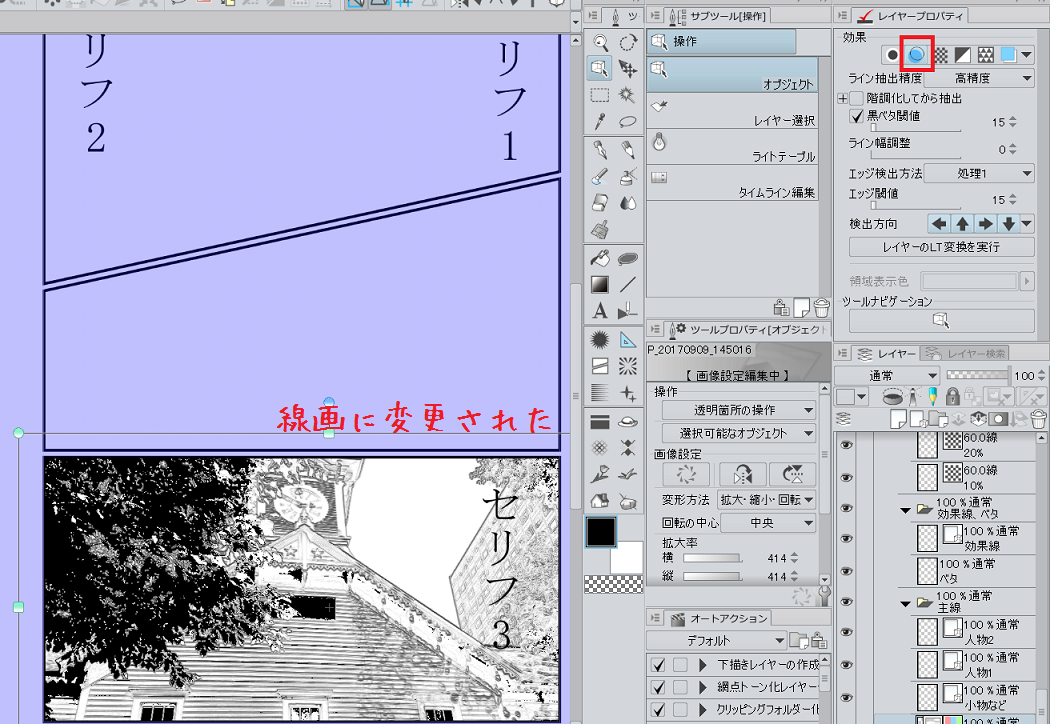
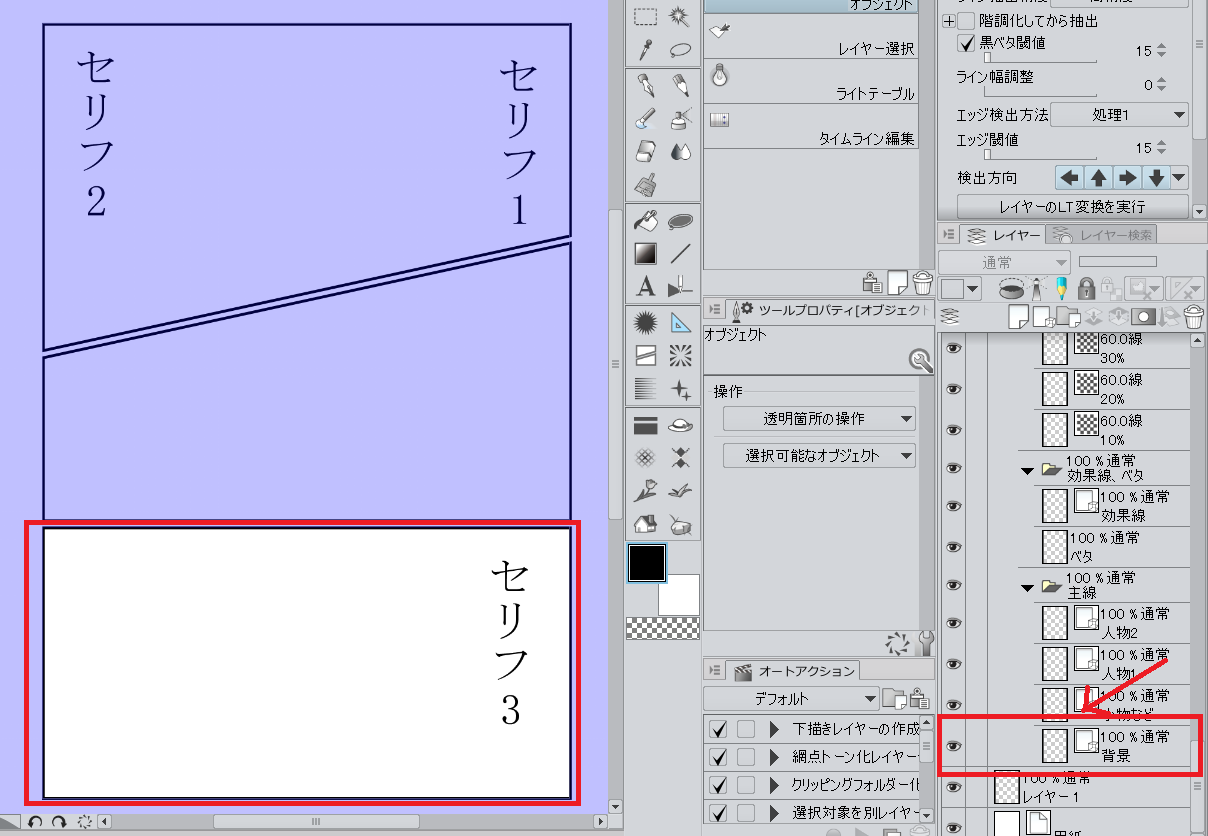
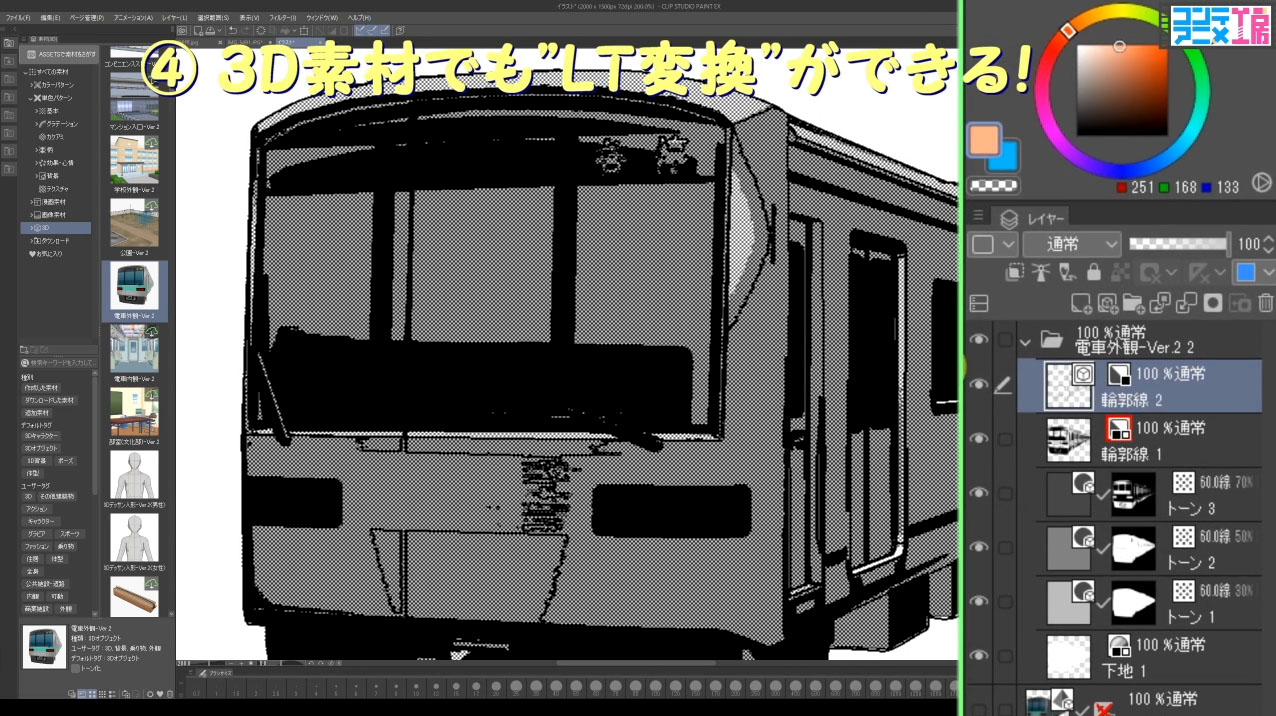
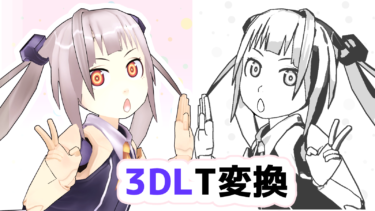
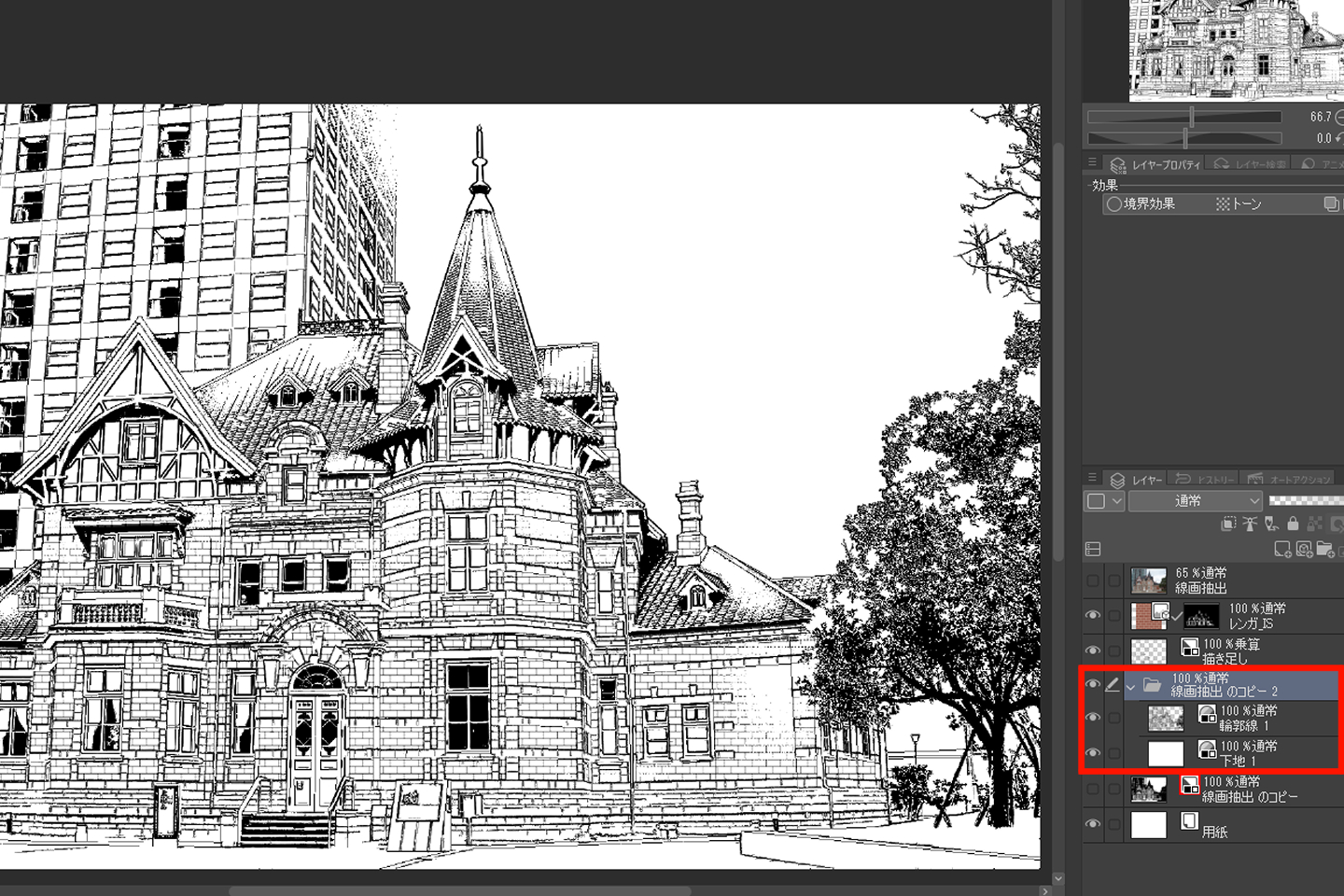
が抽出できるかご確認ください。 ・lt変換をして抽出された線画のレイヤーと 元の3dのレイヤーが表示されている状態での レイヤーパレットのスクリーンショットを取得いただき、 こちらにご掲載いただけますでしょうか。 何卒宜しくお願い致します。
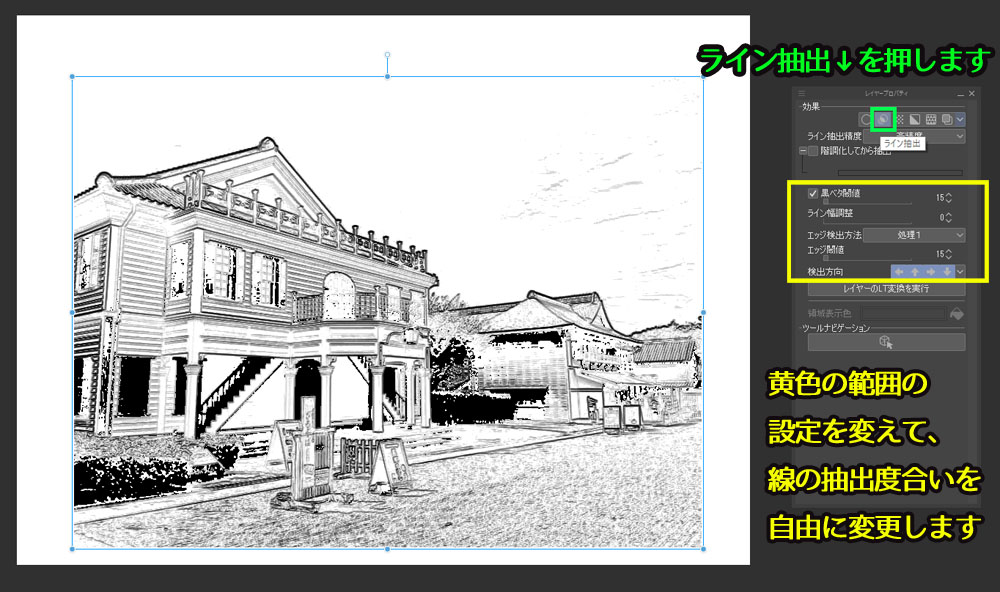
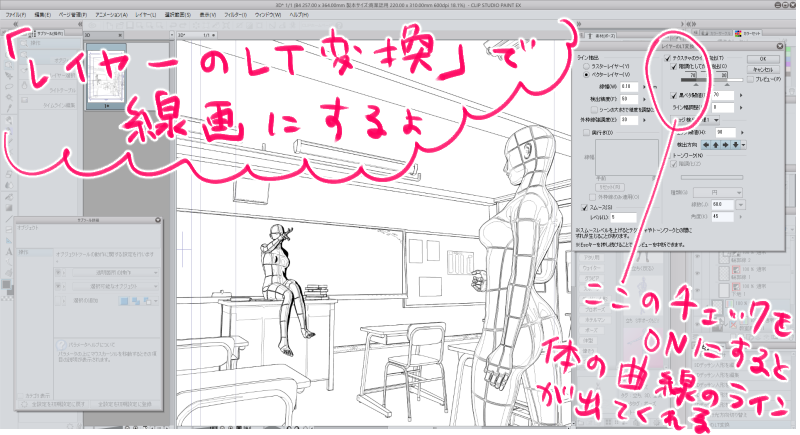
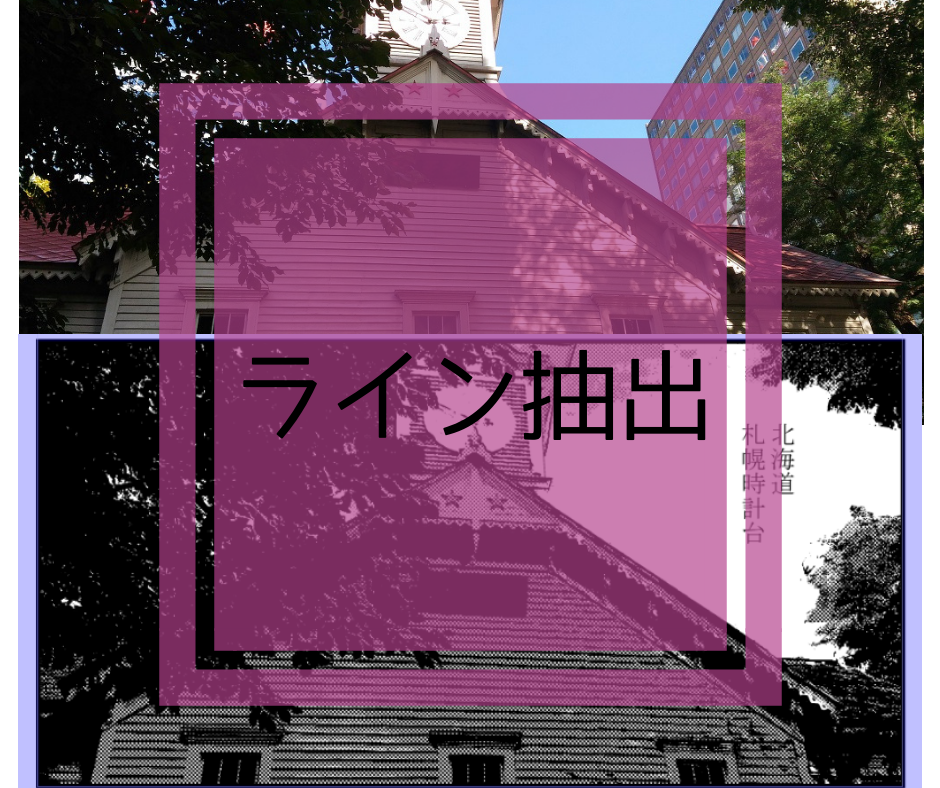
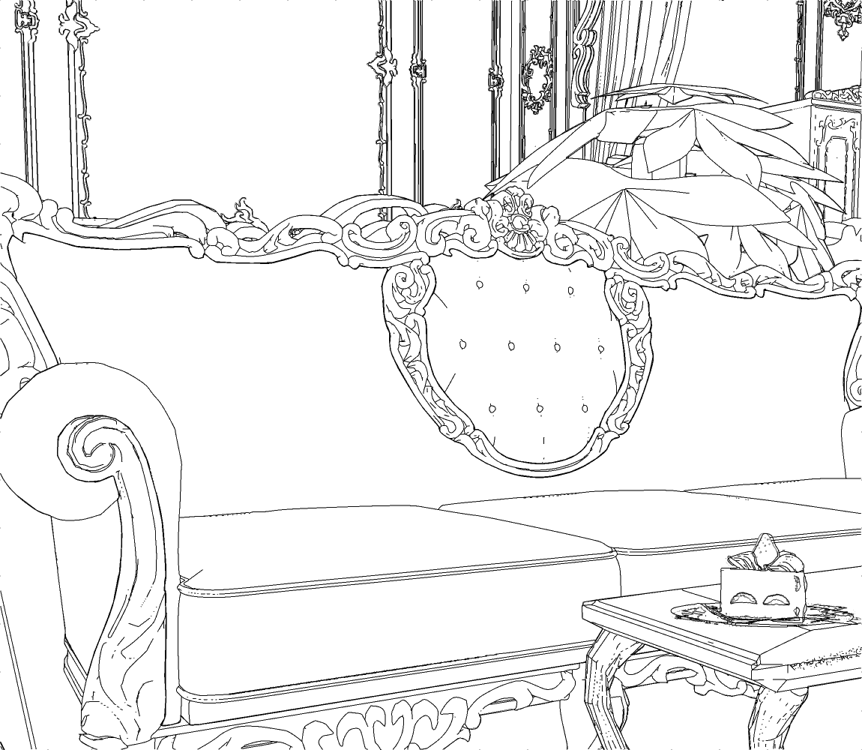
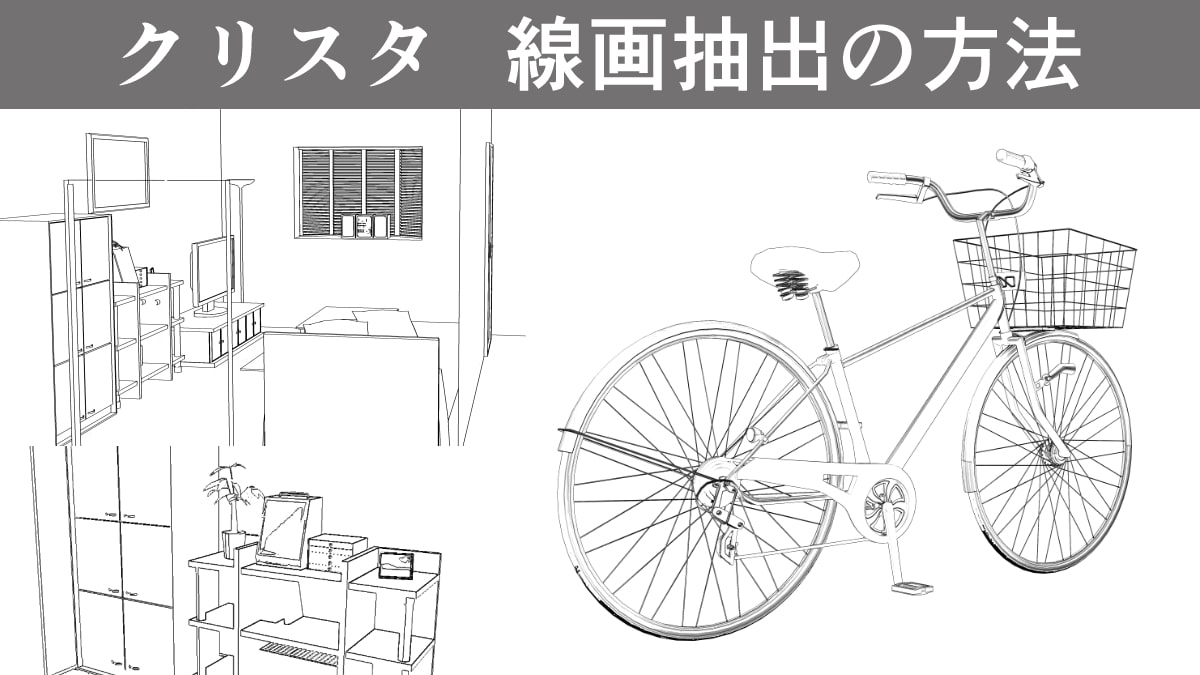
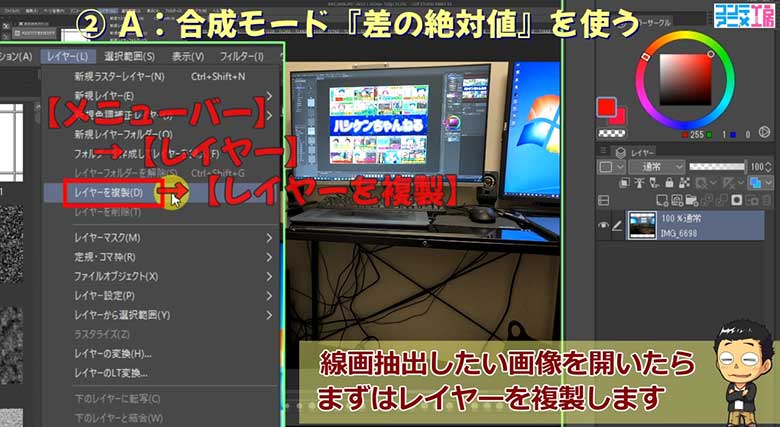
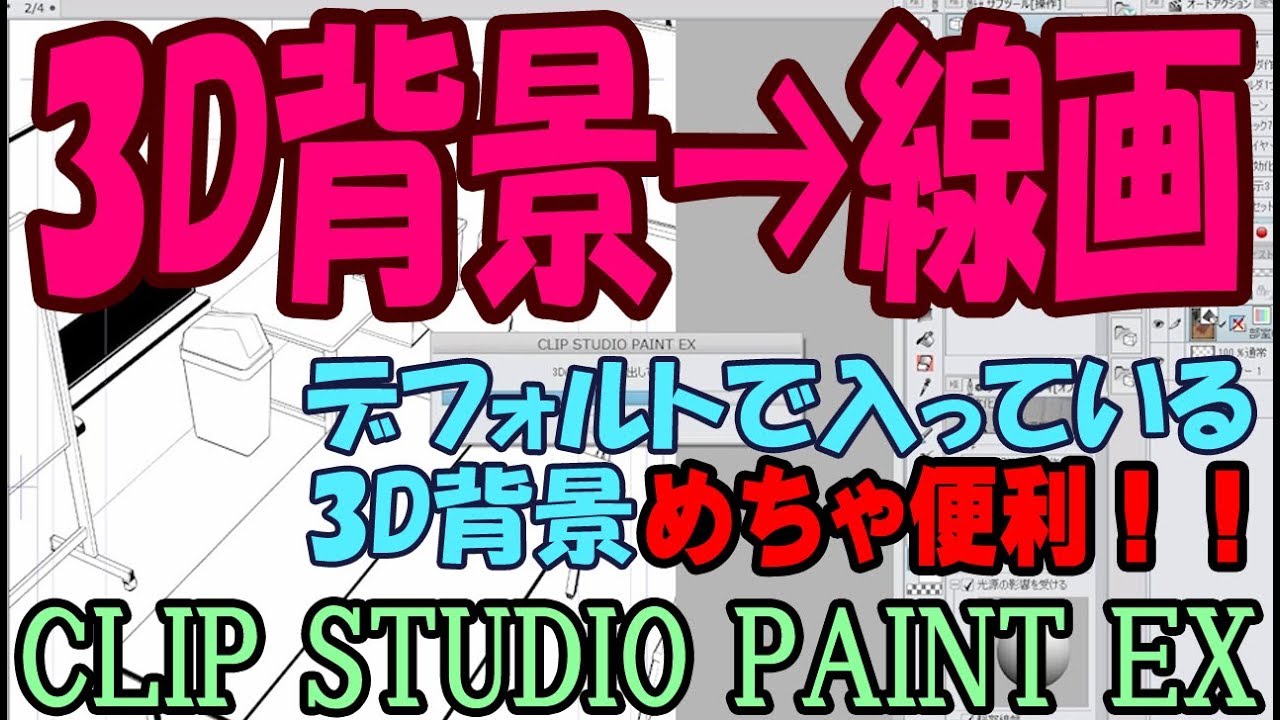
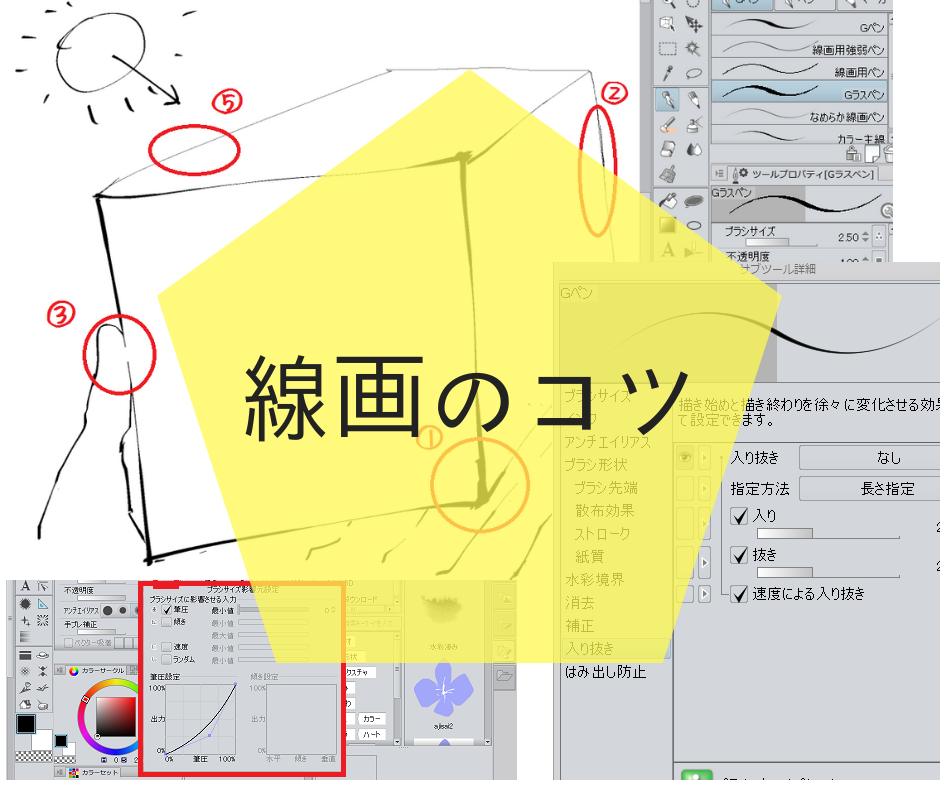
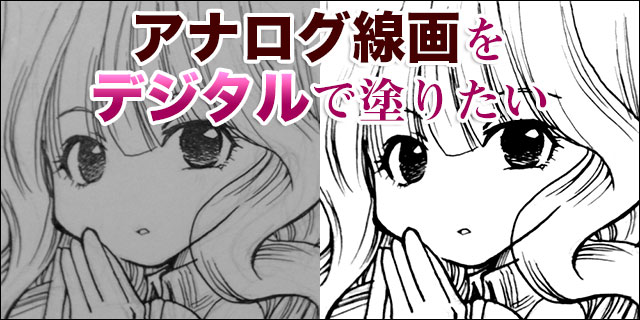
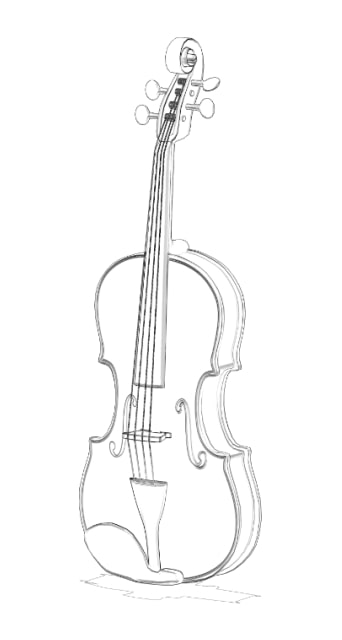
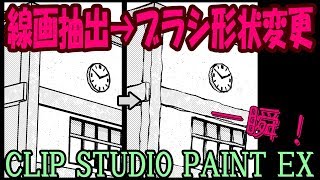
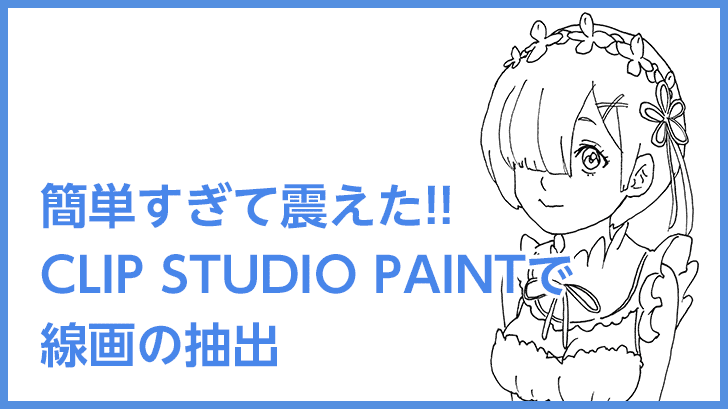
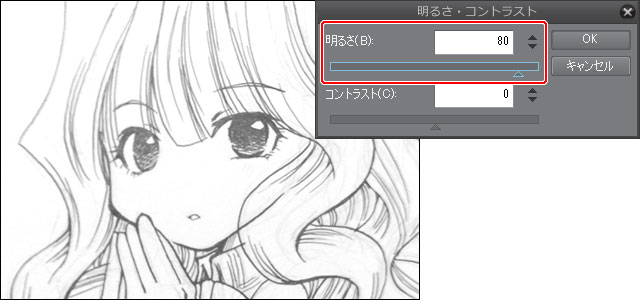
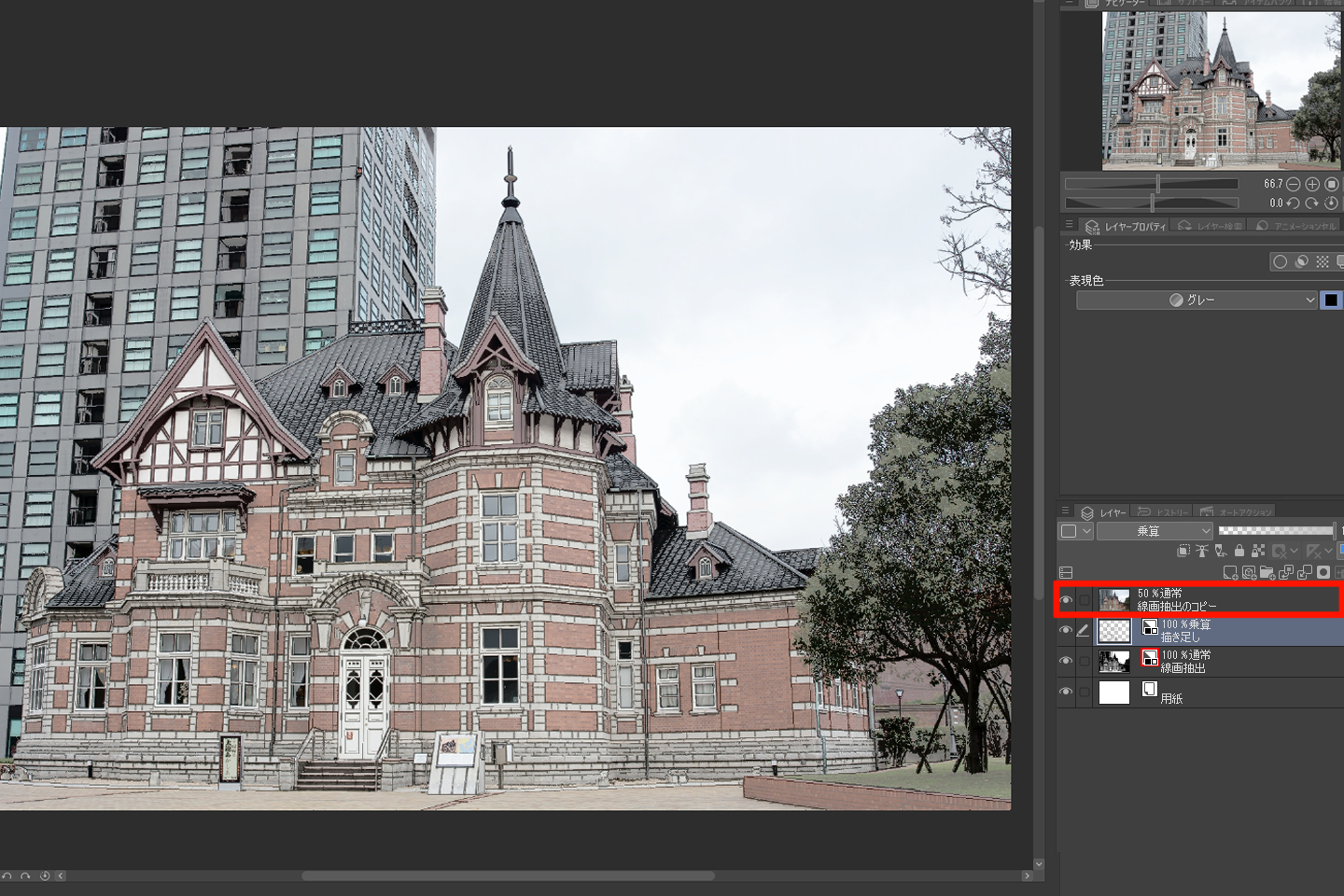
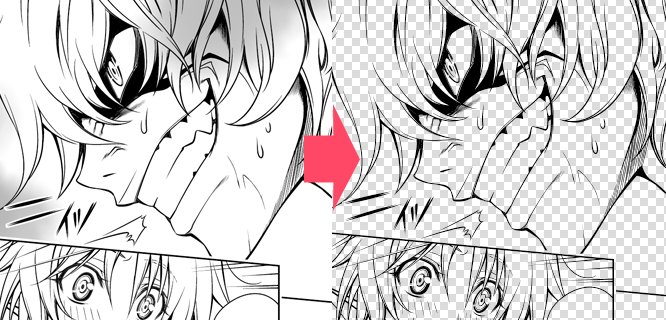
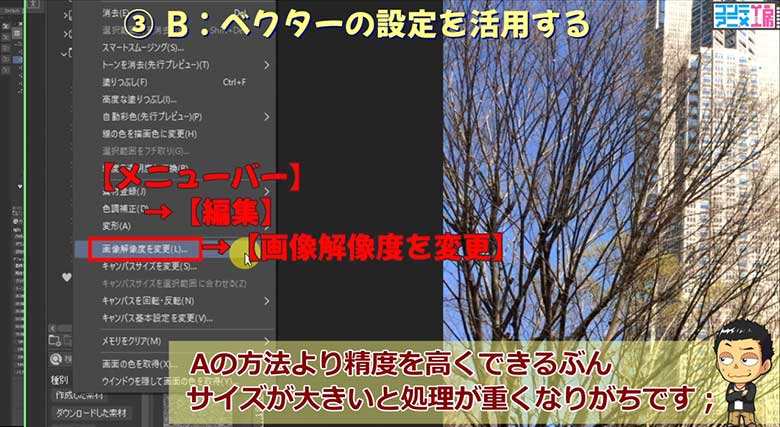
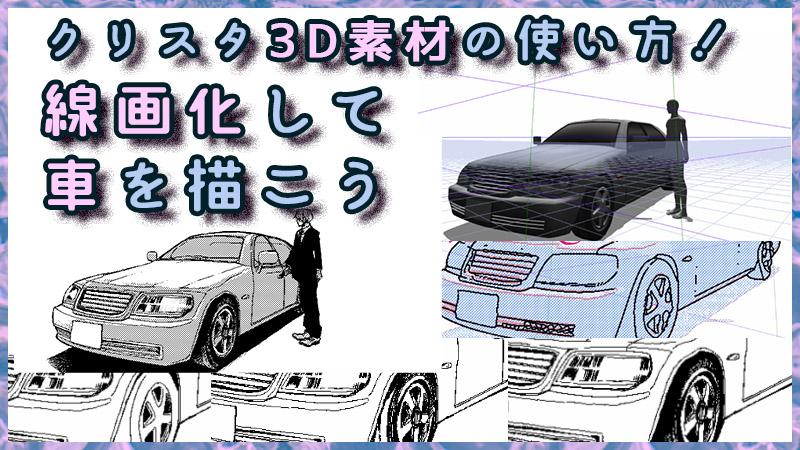
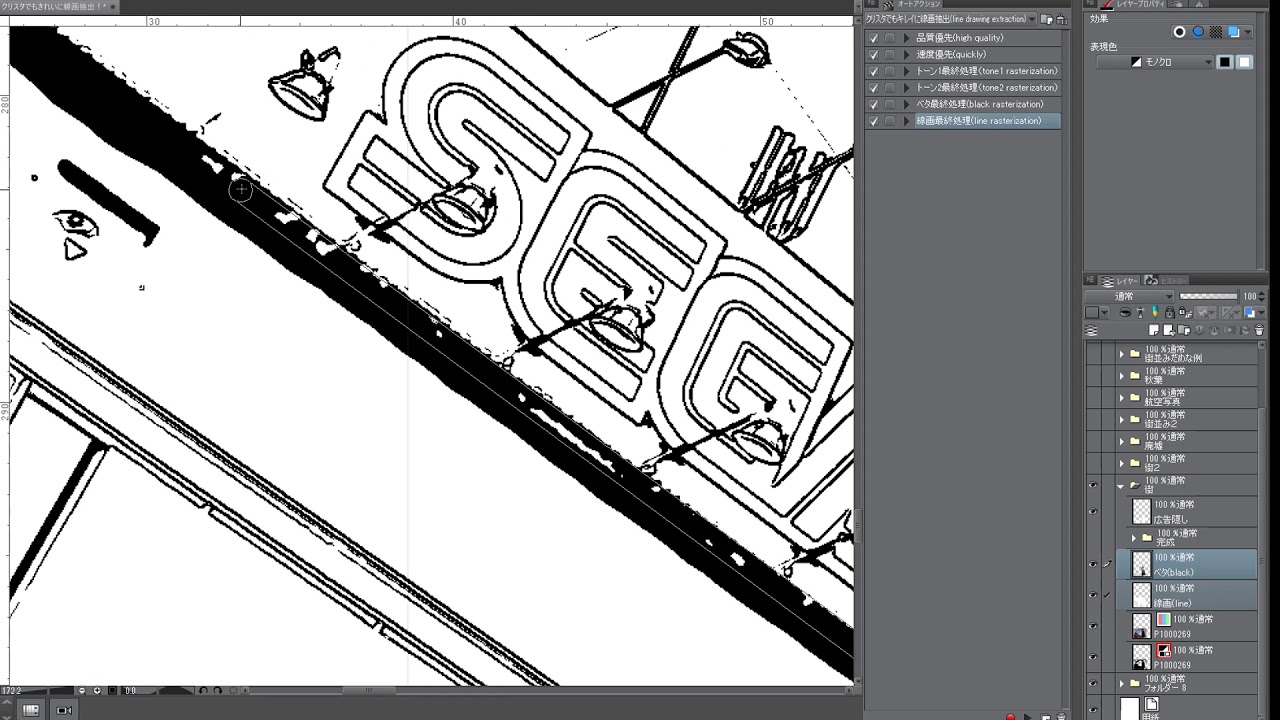
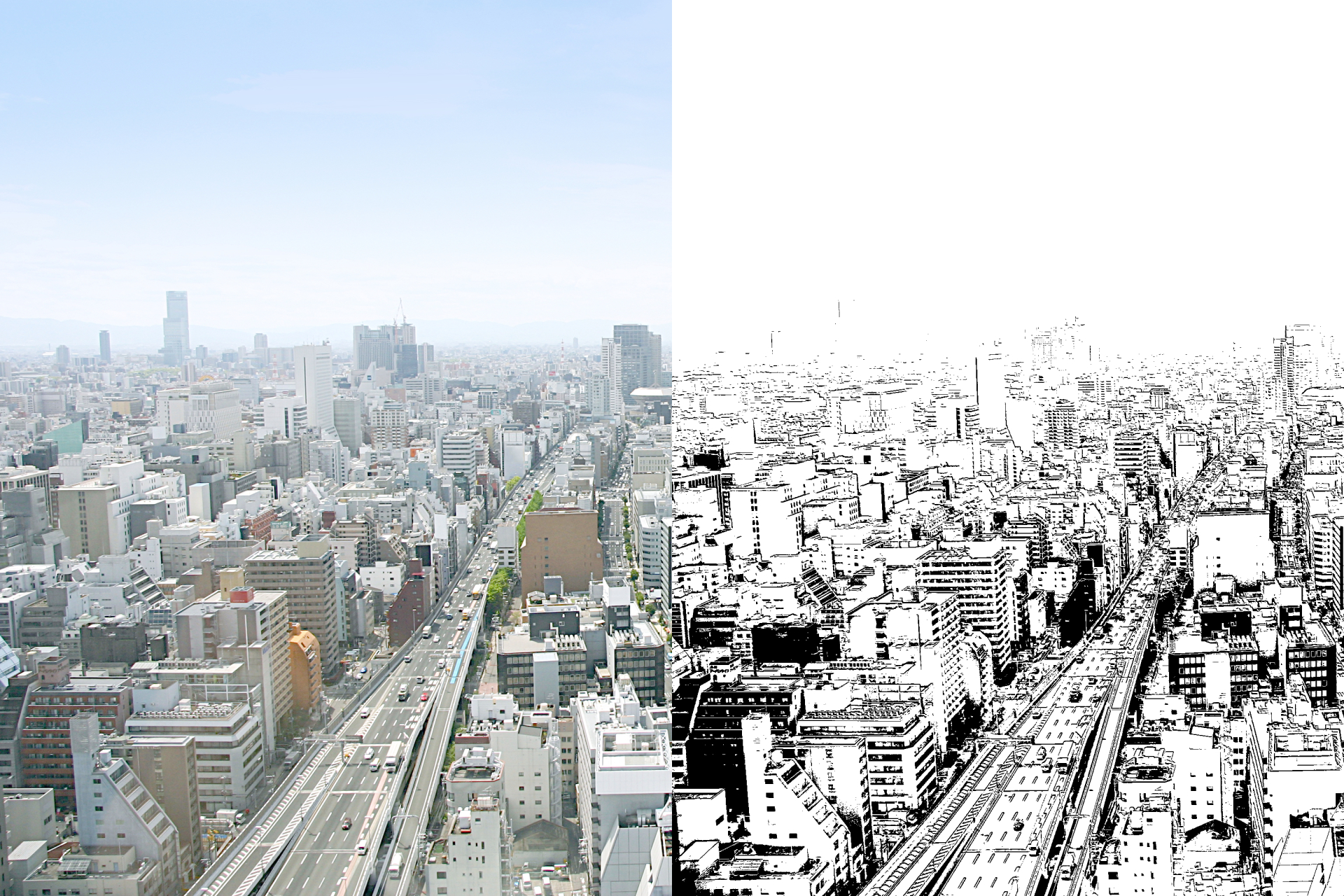
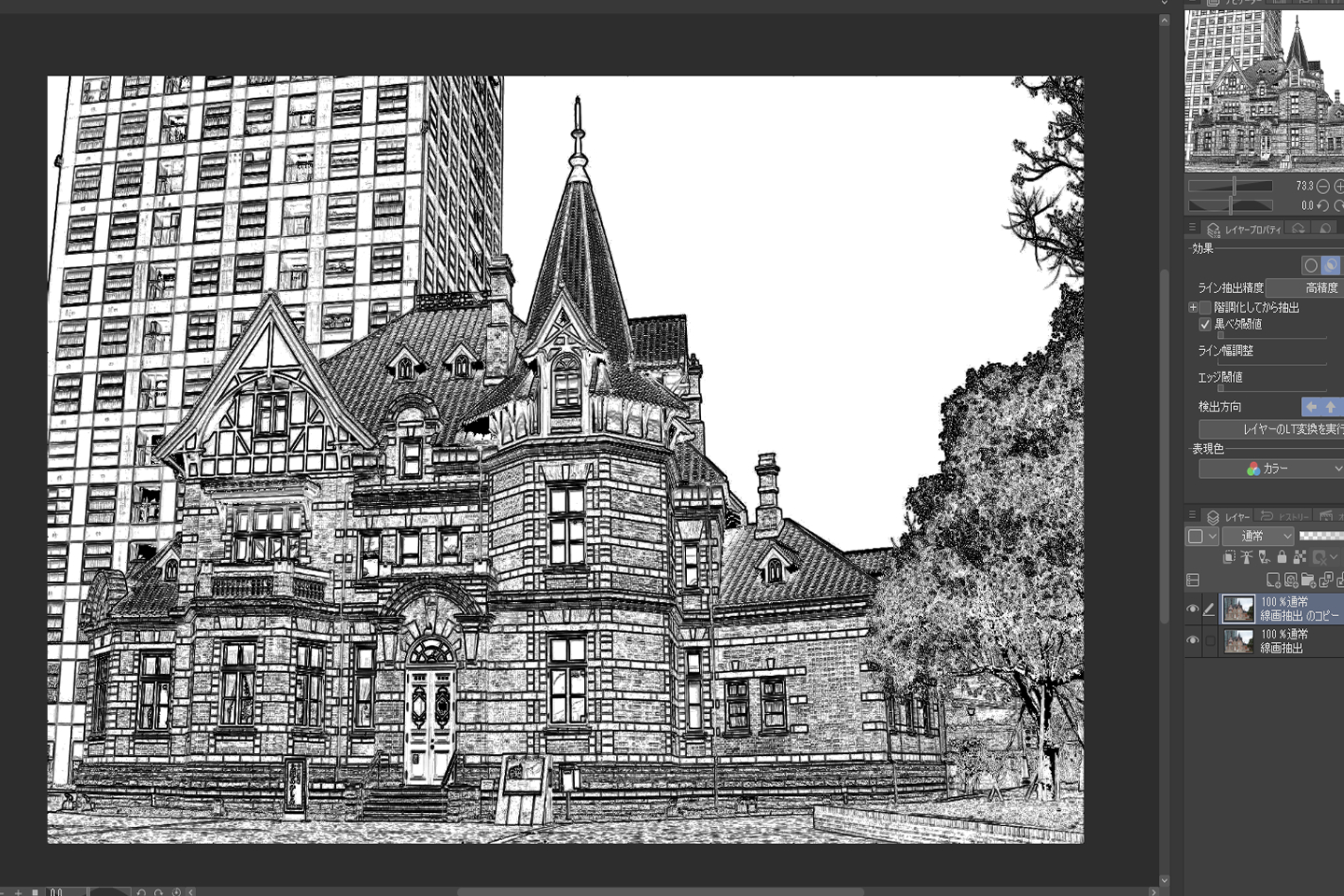
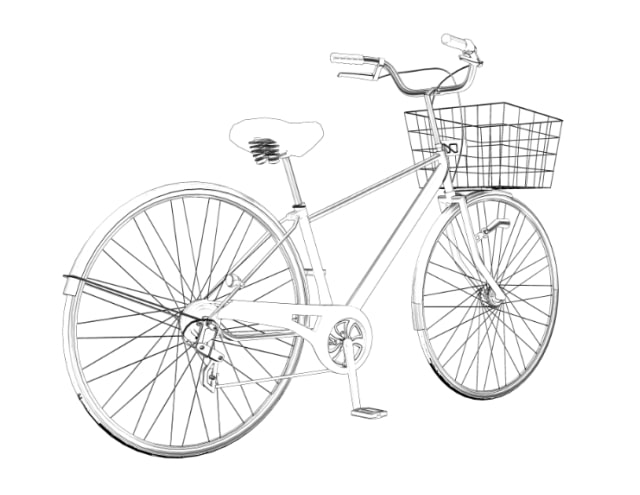
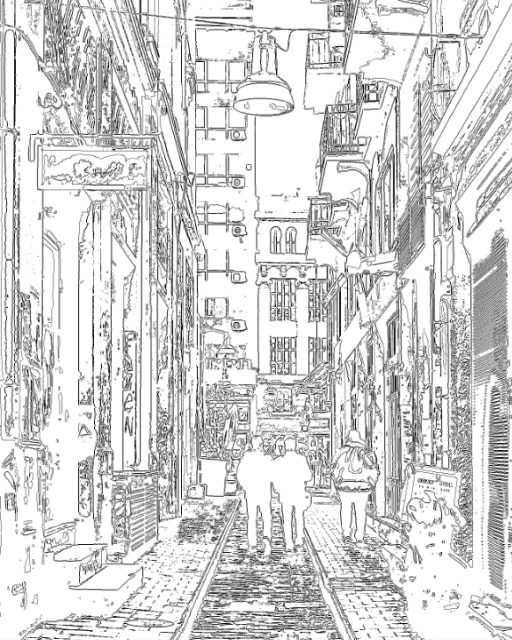
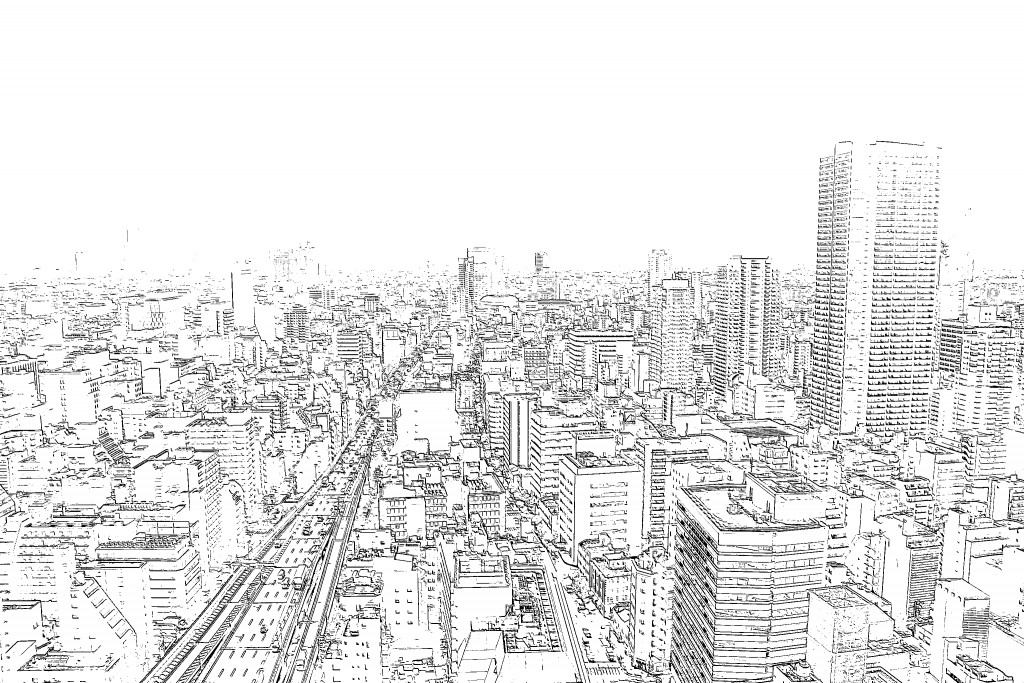
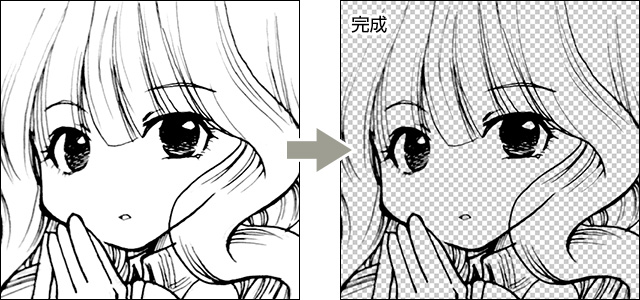
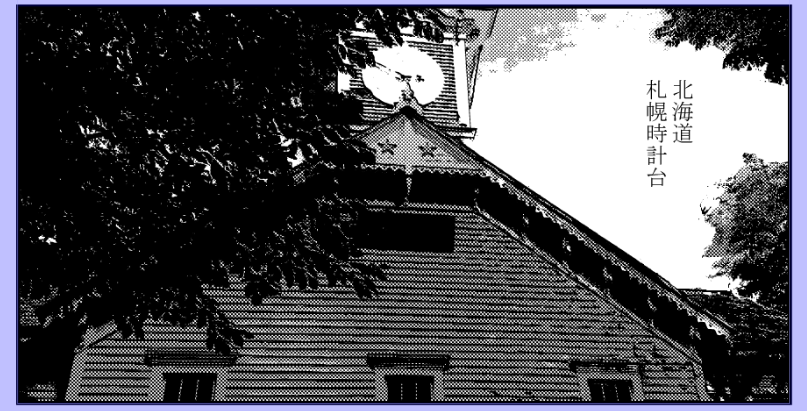
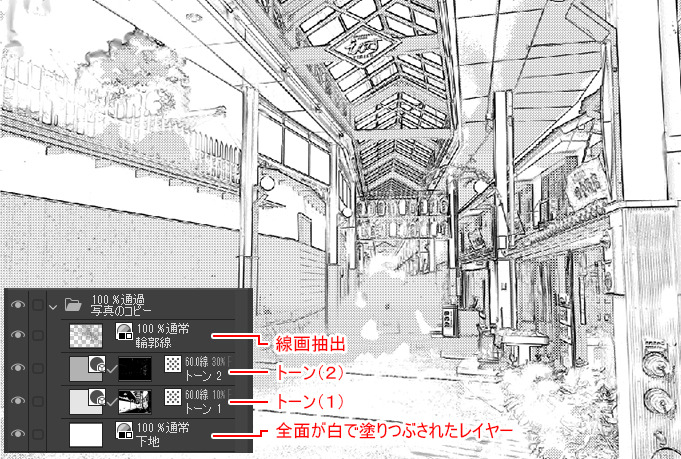
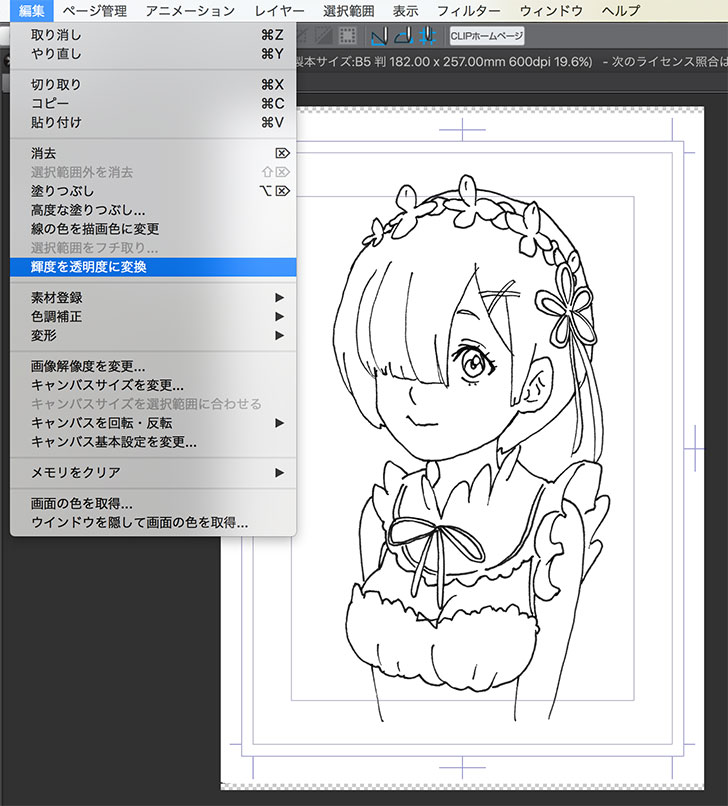
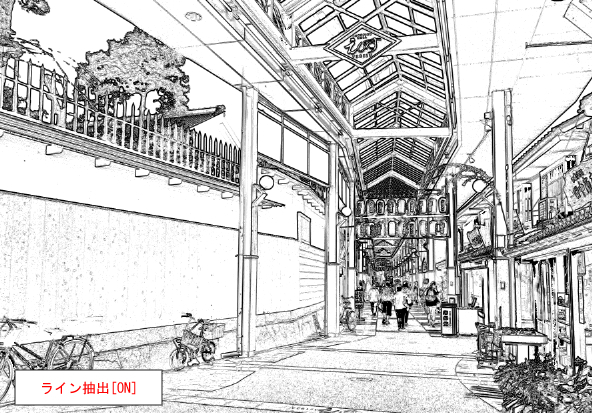
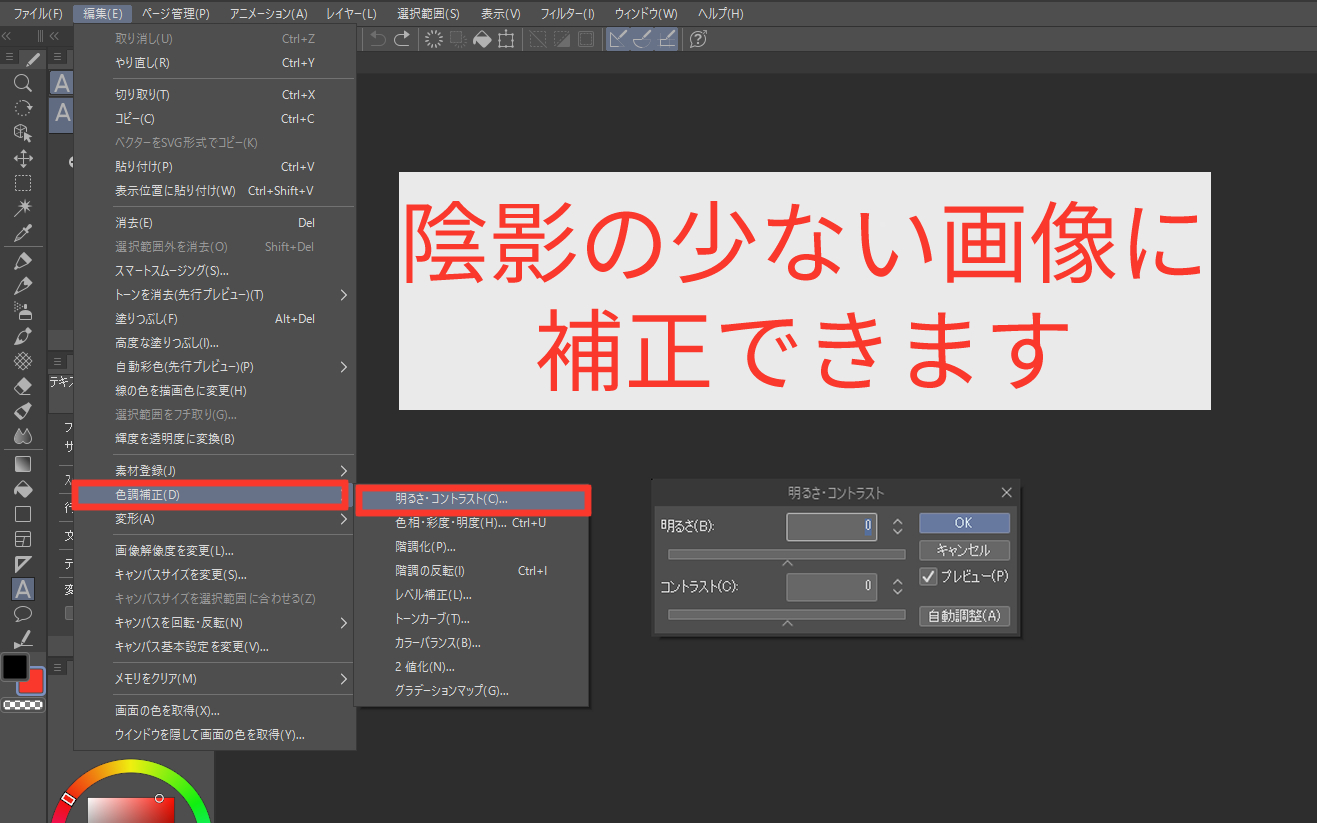
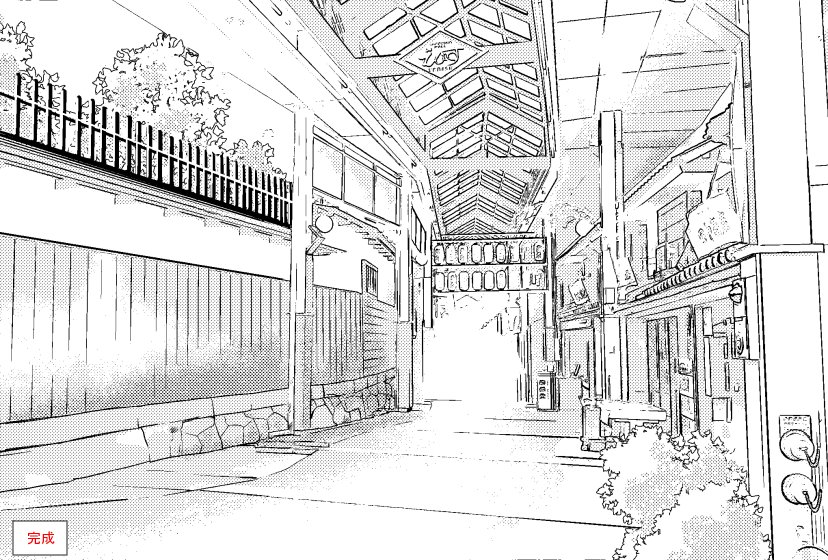
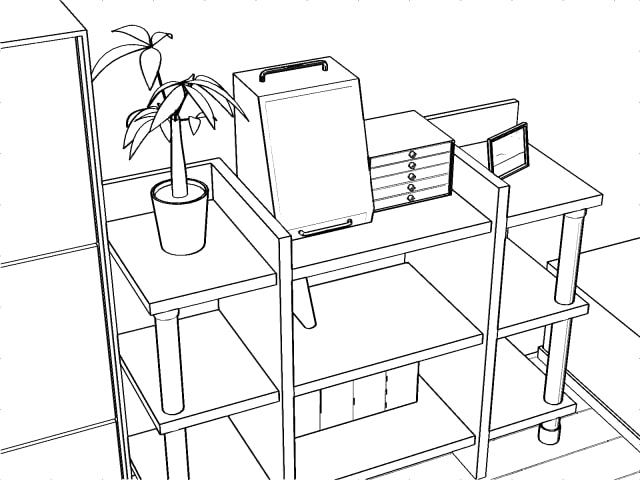
クリスタ 線画抽出 コツ- スキャンした画像をCLIP STUDIO PAINTに読み込んだら、 レイヤー→ 新規色調補正レイヤー→ レベル補正を選択し、 バーの設定をします。 線画をくっきりさせたい場合は、 入力の左右のカーソルを それぞれ中央に寄せつつ調整するのがコツです 3D素材を、ベクターレイヤーの線画に変換&ブラシ形状を変更すれば、アナログ風の線画が簡単に手に入ります。 下記ツイートを参考にさせていただきました。 13Dソフトで部屋を作ります 2クリスタで読み込んでベクターレイヤーにレンダリングします
クリスタ 線画抽出 コツのギャラリー
各画像をクリックすると、ダウンロードまたは拡大表示できます
 |  |  |
 |  |  |
 |  |  |
 |  | |
「クリスタ 線画抽出 コツ」の画像ギャラリー、詳細は各画像をクリックしてください。
 |  | |
 |  |  |
 |  |  |
 |  |  |
「クリスタ 線画抽出 コツ」の画像ギャラリー、詳細は各画像をクリックしてください。
 |  |  |
 |  |  |
 |  |  |
 |  | |
「クリスタ 線画抽出 コツ」の画像ギャラリー、詳細は各画像をクリックしてください。
 |  |  |
 |  |  |
 |  |  |
 |  |  |
「クリスタ 線画抽出 コツ」の画像ギャラリー、詳細は各画像をクリックしてください。
 |  |  |
 |  |  |
 |  |  |
 |  |  |
「クリスタ 線画抽出 コツ」の画像ギャラリー、詳細は各画像をクリックしてください。
 |  |  |
 |  |  |
 |  |  |
 |  |  |
「クリスタ 線画抽出 コツ」の画像ギャラリー、詳細は各画像をクリックしてください。
 |  |  |
 |  |  |
 |  |  |
 |  |  |
「クリスタ 線画抽出 コツ」の画像ギャラリー、詳細は各画像をクリックしてください。
 |  |  |
 |  |  |
 |  | |
 |  |  |
「クリスタ 線画抽出 コツ」の画像ギャラリー、詳細は各画像をクリックしてください。
 |  | |
 |  |  |
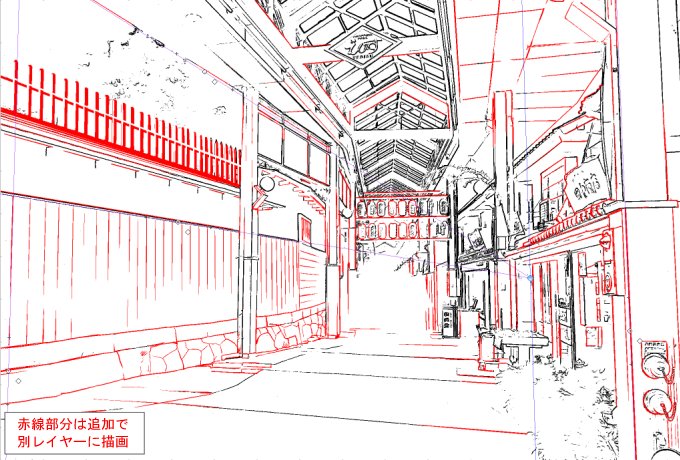 |  |
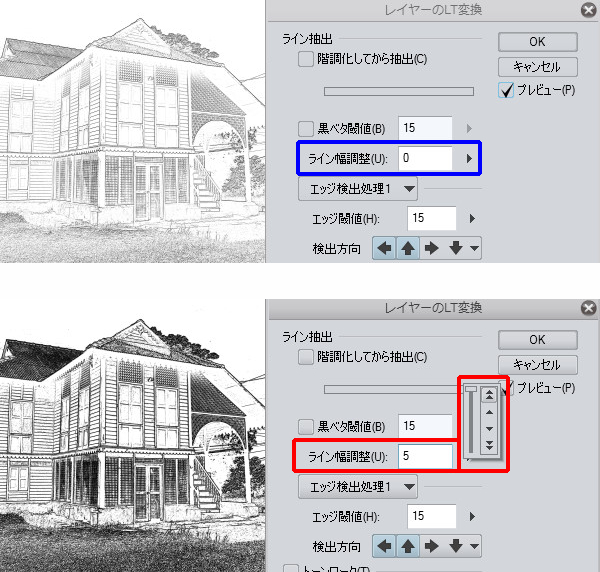
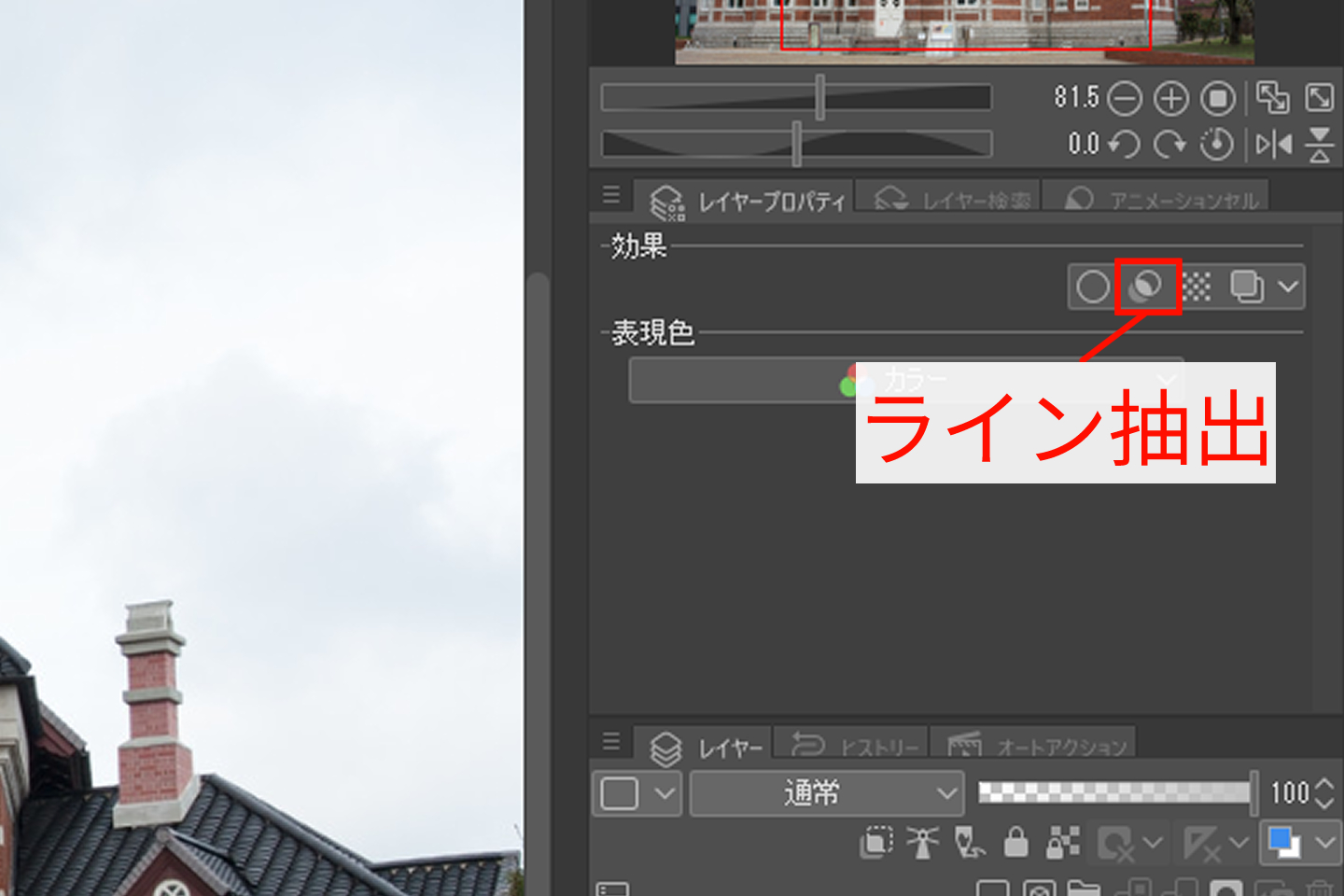
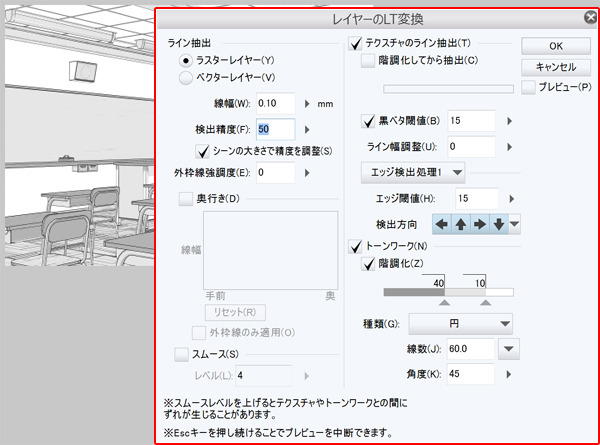
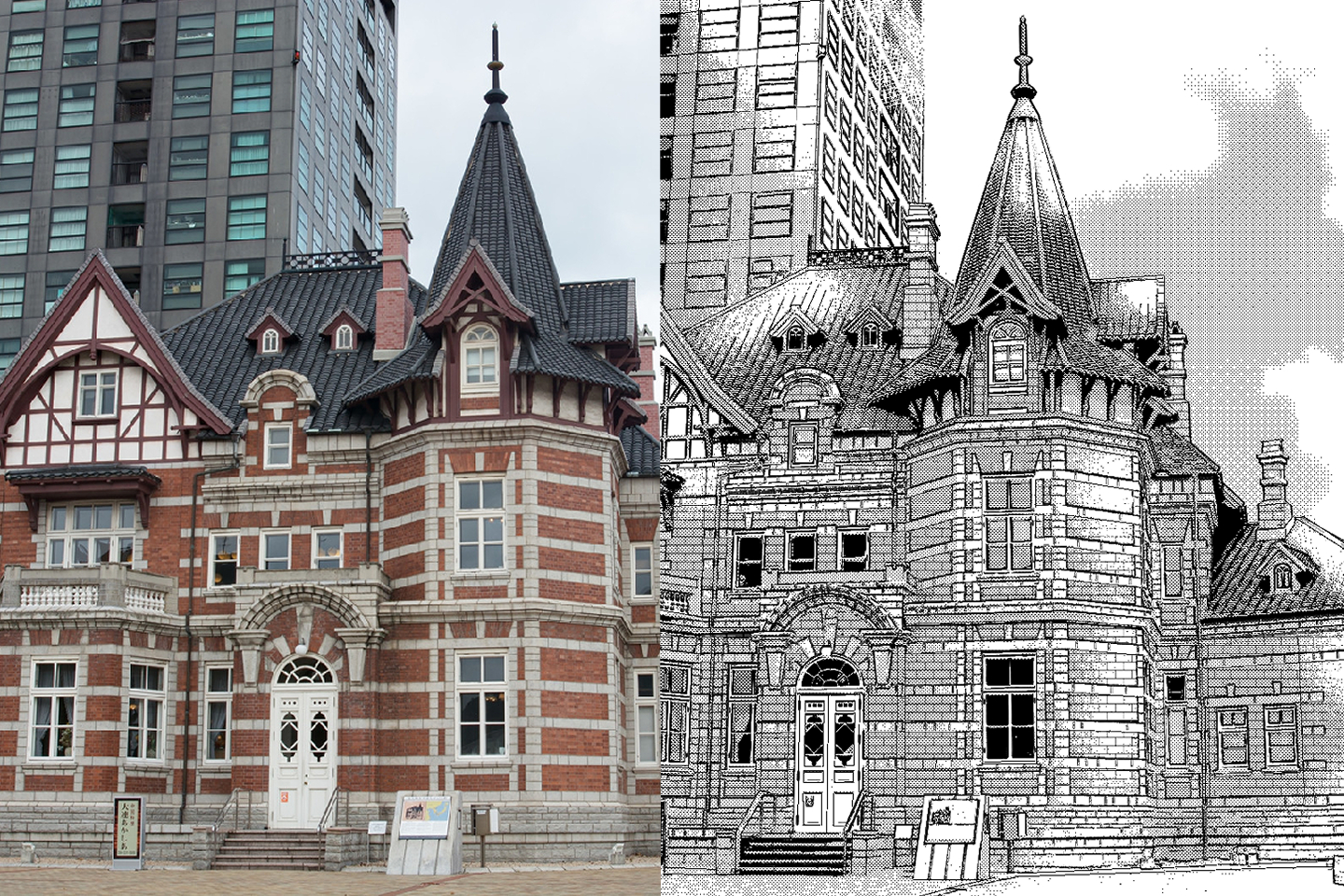
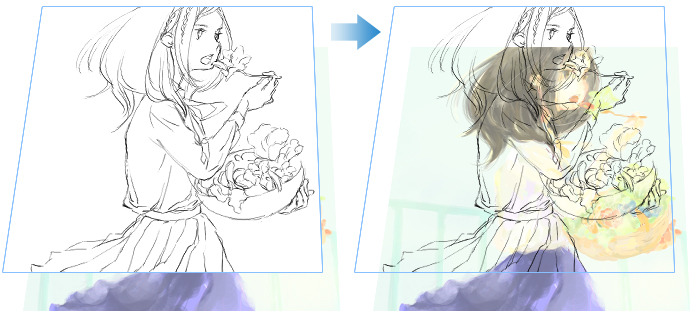
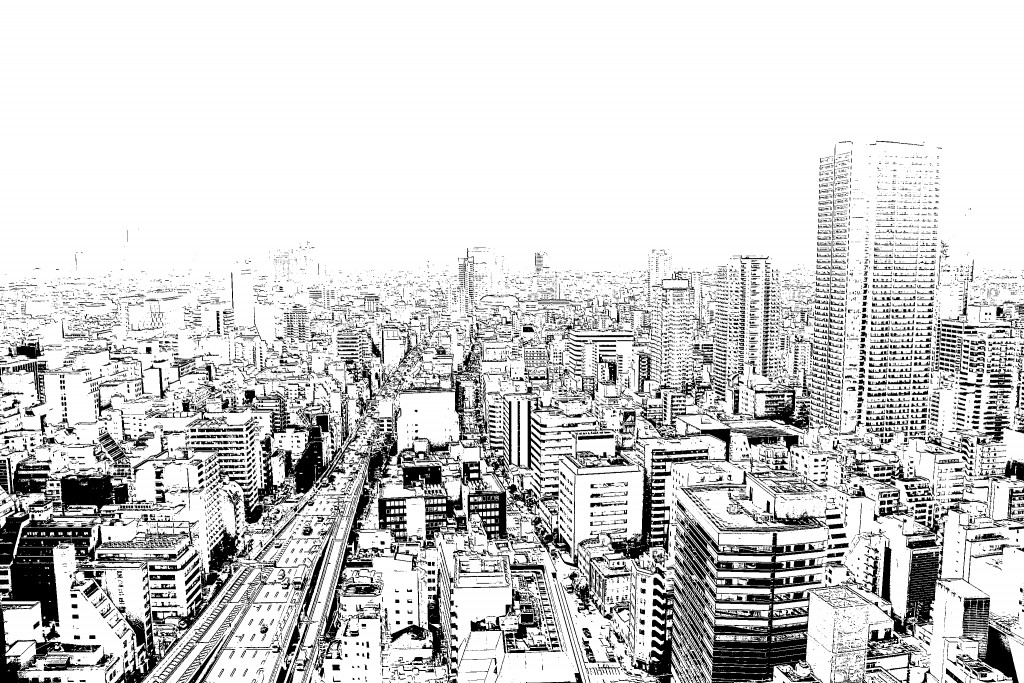
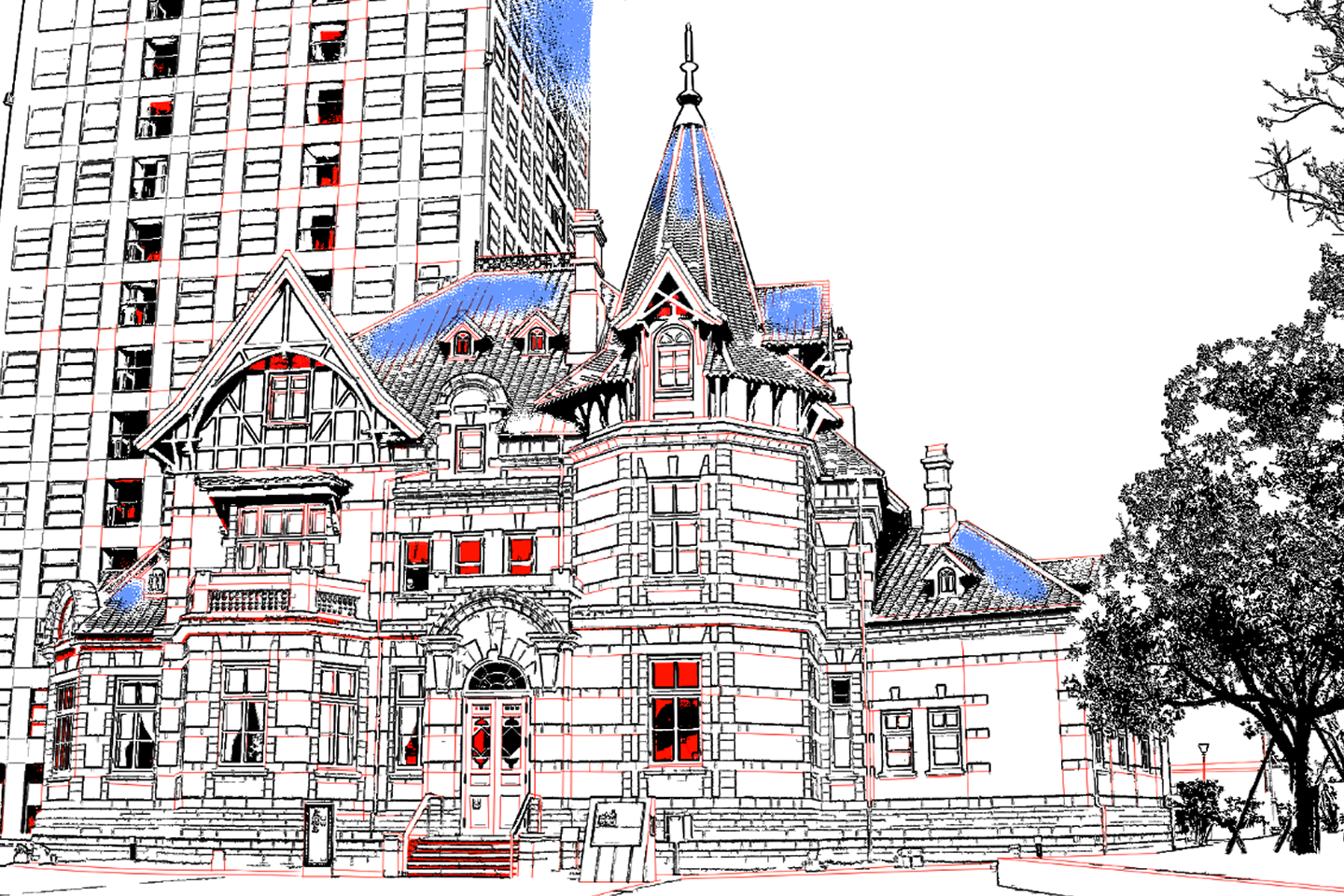
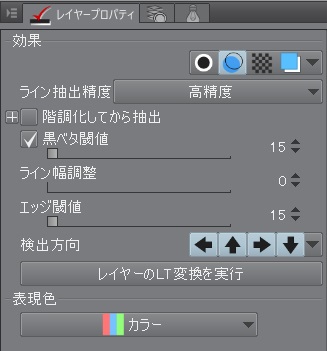
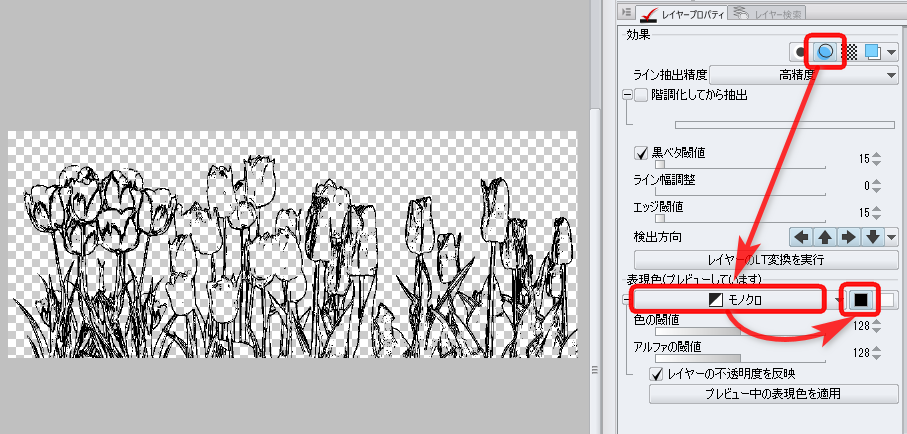
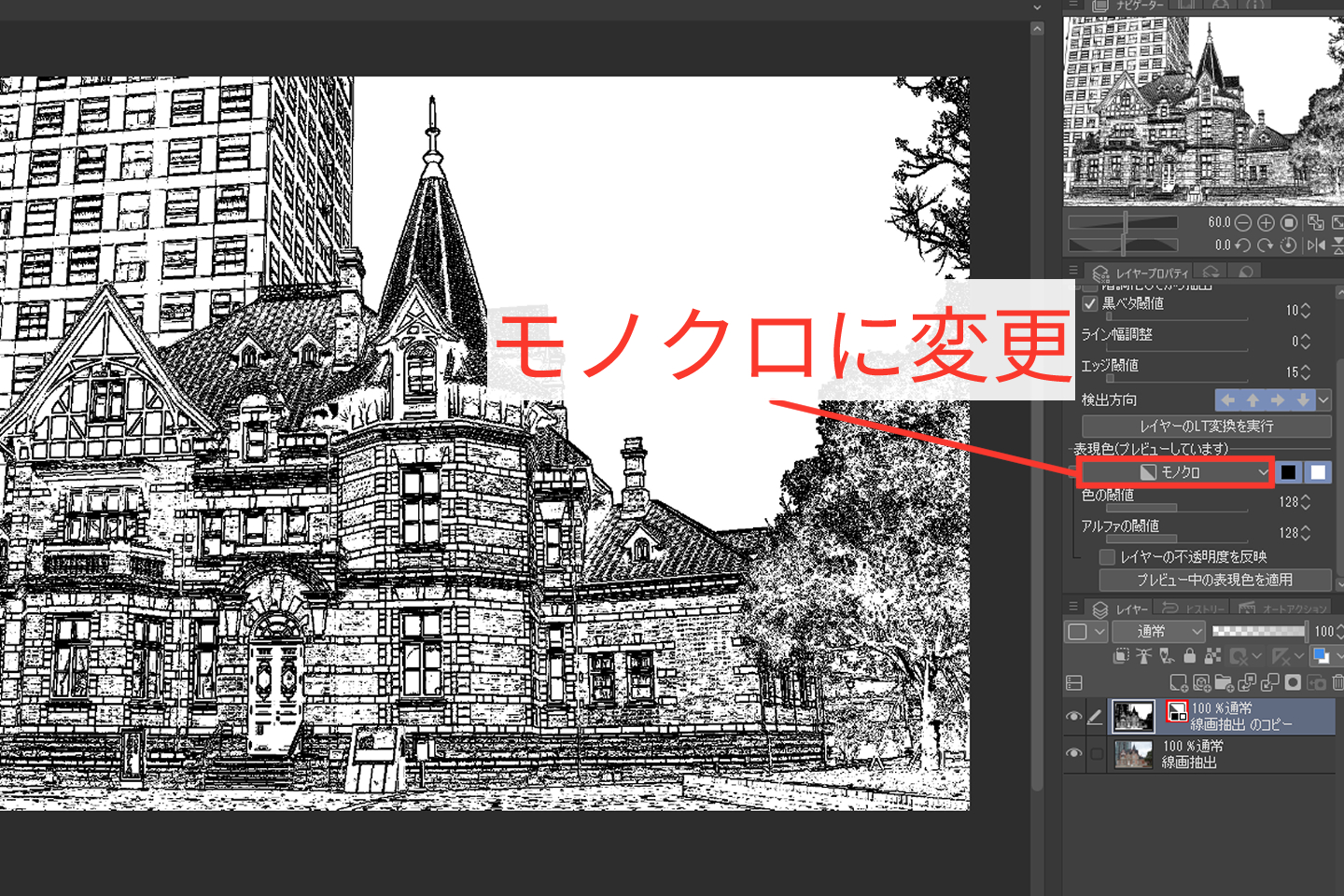
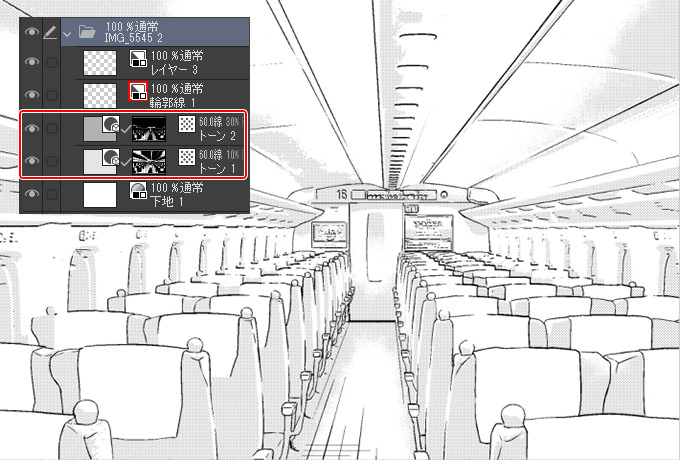
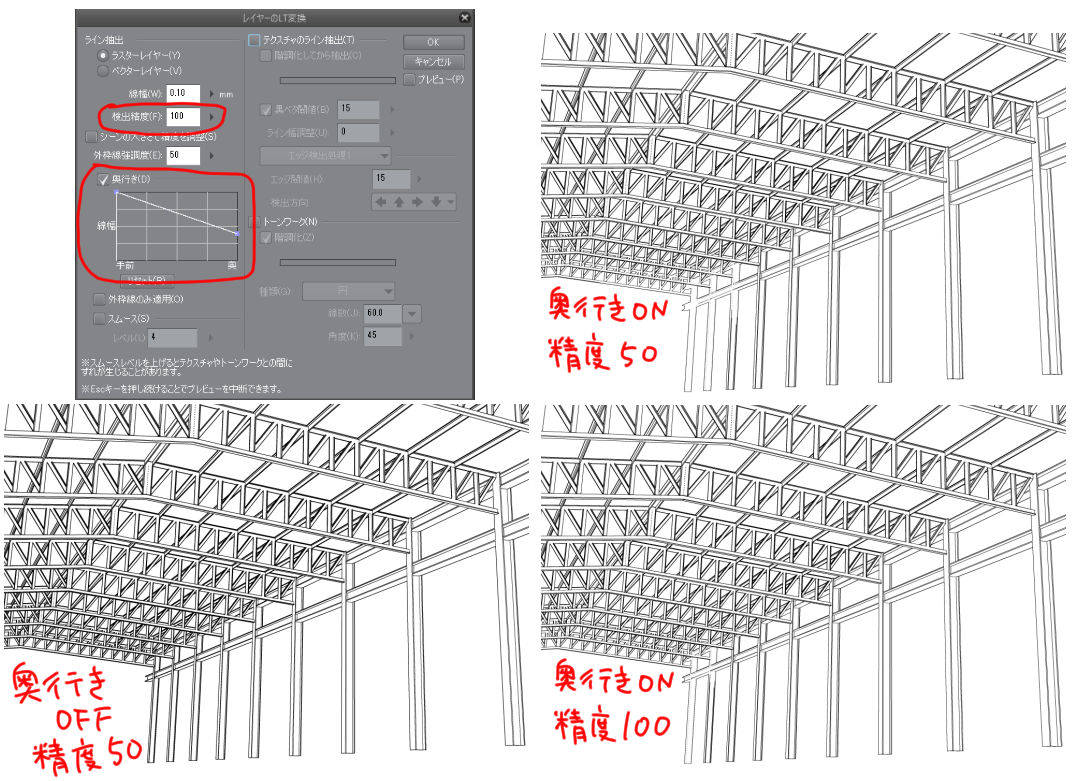
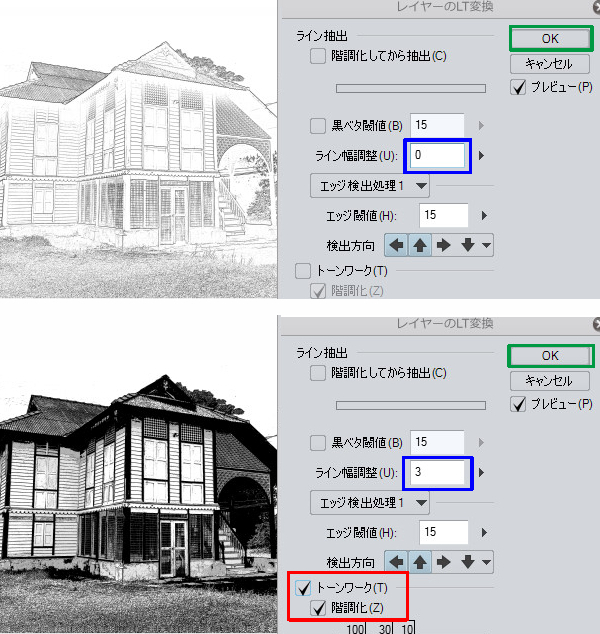
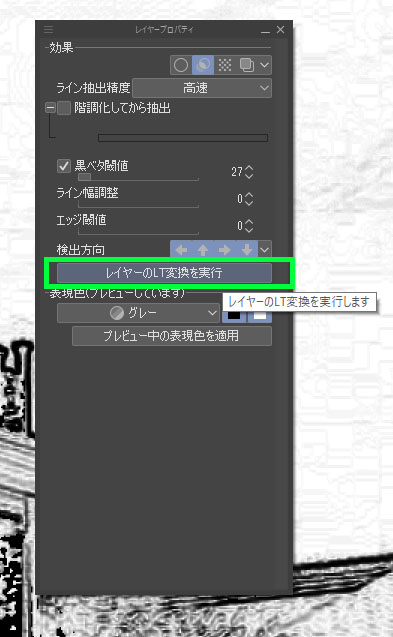
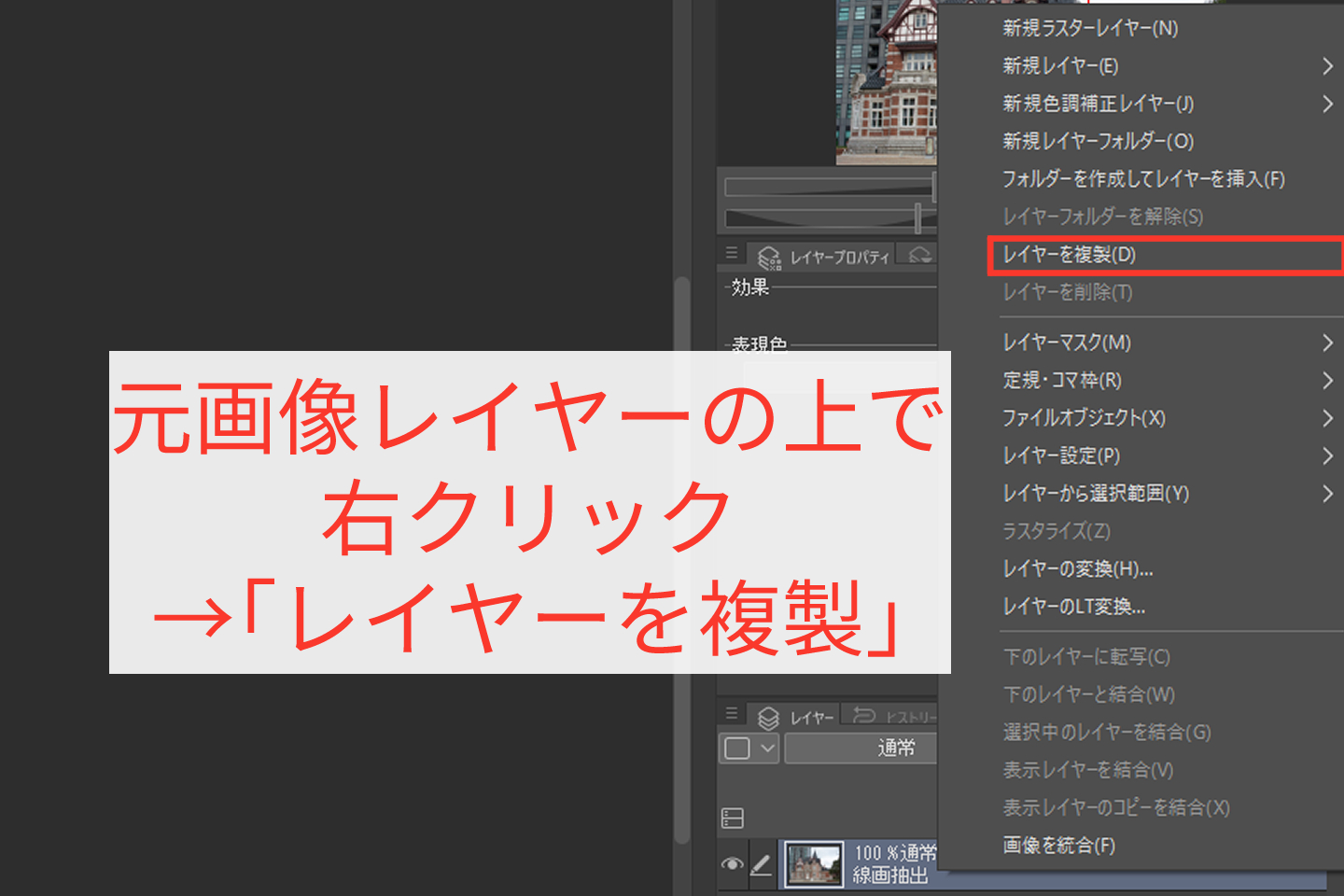
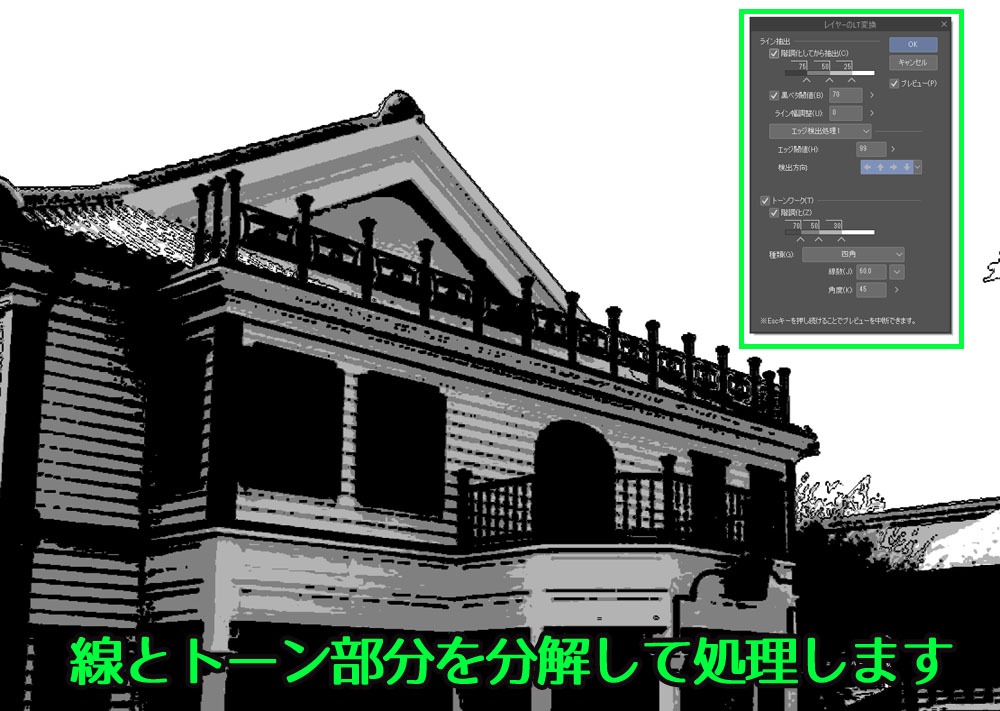
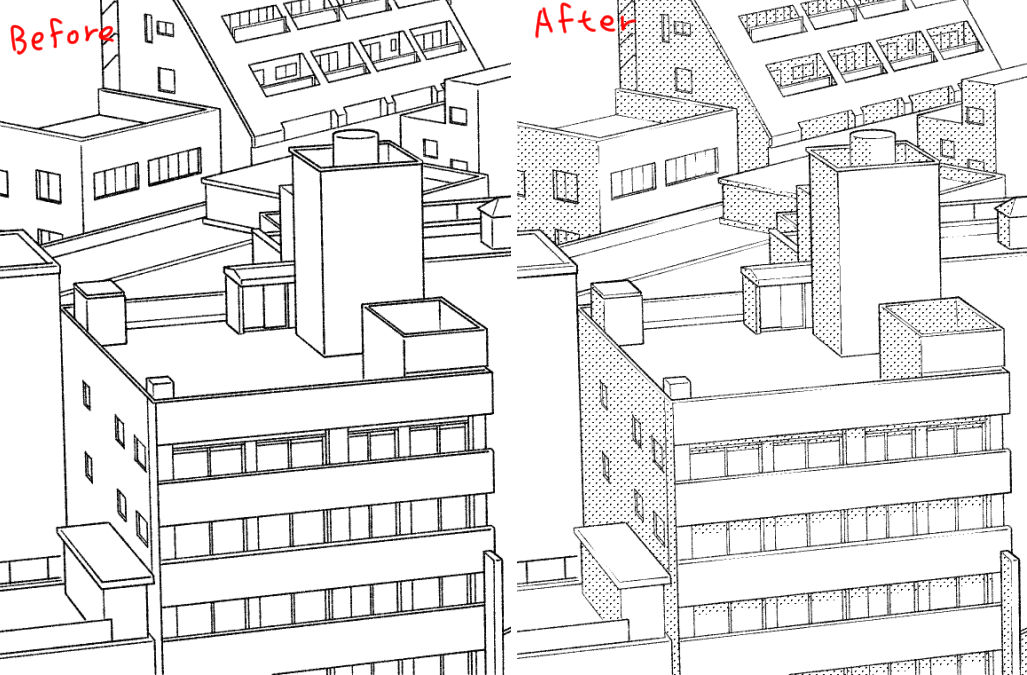
3D素材を線画化します。 レイヤーを右クリックして「レイヤーのLT変換」を選びましょう。 線の幅はライン抽出した後で調整したいので「ベクターレイヤー」を選びます。 後々役に立つのでトーンワークもONにしておくと良いでしょう。 ライン抽出したらメインの線画にするレイヤー以外の色を変えましょう。 ペンを入れる時の目安にするためです。 見やすい色でかまいません。 今 クリスタを使って身に付いた工夫やコツを紹介します。 目次 コツその1-選択ツールを使う 選択ツールを使って線画の色を変える 線画に柔らかく色を着けることはできない コツその2-機能を使い分ける 透明ピクセルロックはベクターレイヤーでは
Incoming Term: クリスタ 線画抽出 コツ,

コメント
コメントを投稿